 UnisGPT
Диагностика UnisGPT и системные логи
Если UnisGPT зависает или не выполняет просьбу
- Запишите время сбоя и версию приложения. Укажите, что нажали или сказали, что ожидали и что произошло. Для облачных ответов проверьте интернет и доступ ИИ в кабинете MAX.
- В настройках на вкладке «Подключение» откройте «Журнал диагностики»; снимите экран с относящимися к сбою строками. Для проблем кнопки укажите, было ли короткое нажатие или удержание, и происходило ли это после сна машины.
- Через бот MAX откройте поддержку и приложите описание и снимок. Не добавляйте ключи, пароли и полные частные выгрузки.
У приложения отдельный ограниченный журнал. Его отправка на сервер настраивается в Настройки → Основное → «Отправлять переписку и команды для улучшения Юниса». Отключение системных логов ниже не является обязательным шагом диагностики UnisGPT и не гарантирует устранения зависания.
Системные логи — справочный материал
Далее сохранён материал автора для указанной модели и прошивки. Он не означает, что такой объём логов есть на вашей машине. Сначала проверьте свободное место и фактический источник роста, сохраните нужную диагностику; не удаляйте системные данные как универсальное исправление.
Прошивки ГУ на дилерских автомобилях Changan CS55 Plus уже долгое время являются DEBUG-версиями, при работе которых генерируется большое количество логов. Часть логов в /resources/mtklog/mobilelog записывают вообще все действия в системе, в том числе и действия сторонних приложений.
Основная проблема — чрезмерный рост объёма данных логов. Особенно критично генерирование логов в /data/aee_exp, а раздел /data и так ограничен в размерах.
Вторая проблема, которая многих напрягает, — запись всех действий в системе, которые якобы потом будет использовать дилер для отказа от гарантийного ремонта.
Отключаем логи в системе
Управление всеми логами в системе выполняется на первой странице инженерного меню:
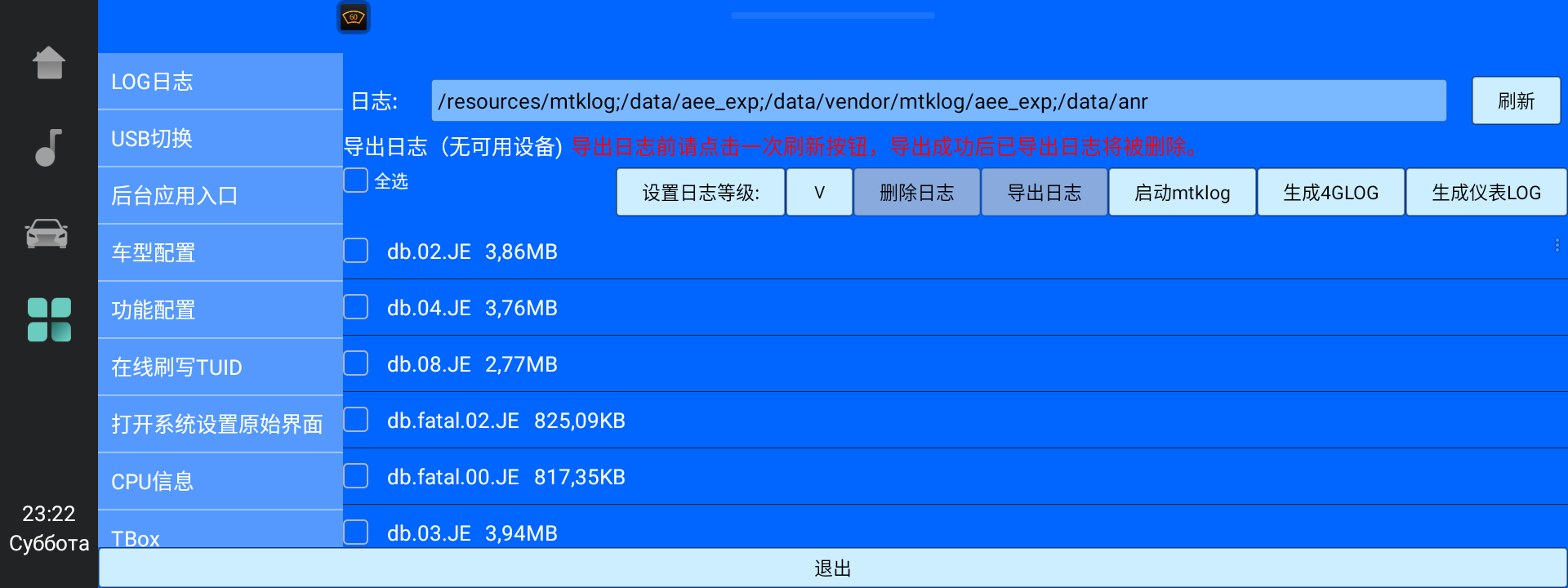
Одним из первых параметров, который нам предлагается изменить, — уровень логирования в системе.
На Android-устройствах с процессором MediaTek (MTK) уровни логирования обычно обозначаются следующими буквами:
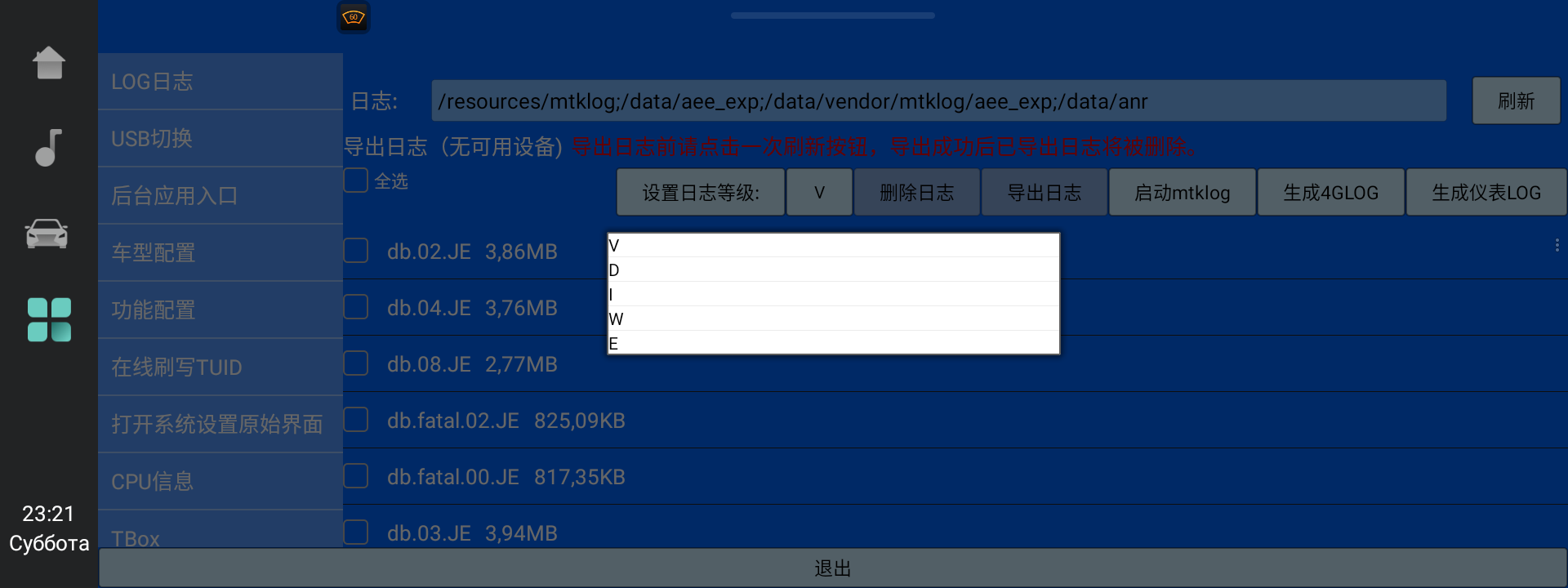
- V (Verbose) — подробный уровень, включает все возможные сообщения.
- D (Debug) — отладочный уровень для разработчиков, содержит информацию о работе системы.
- I (Info) — информационный уровень, отображает важные события и изменения состояния системы.
- W (Warning) — предупреждения о потенциальных проблемах, система продолжает работать.
- E (Error) — ошибки, сообщают о серьёзных проблемах, которые могут привести к сбою.
В системе по умолчанию назначен уровень «V», который регистрирует абсолютно всё.
Меняем уровень логирования
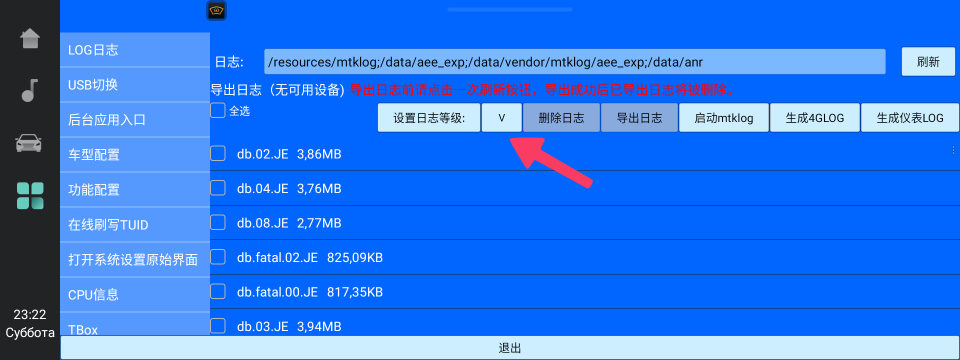
- Нажмите на кнопку с буквой «V».
- Выберите режим логирования «E» в выпадающем меню.
- Подтвердите выбор и перезагрузите ГУ.
Удаляем оставшиеся логи в системе
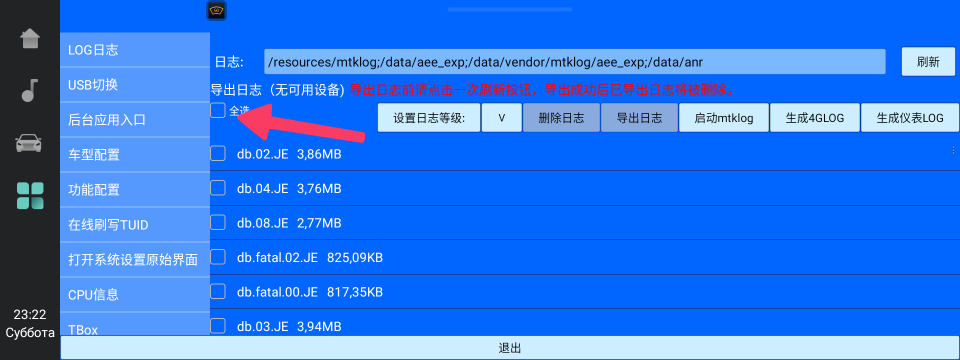
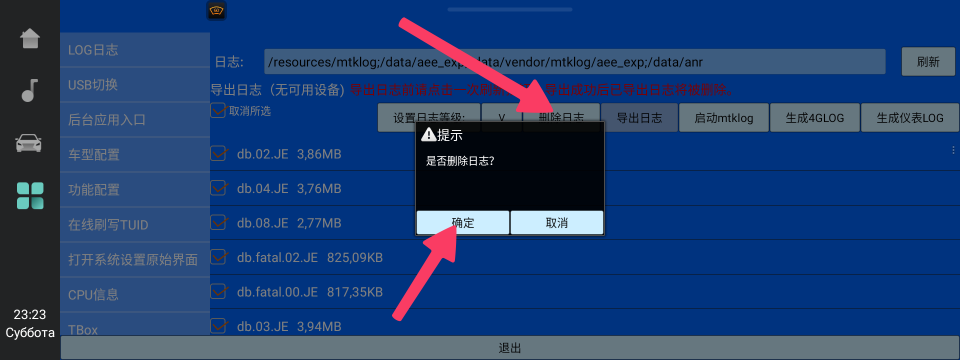
Чтобы удалить все созданные логи и «хвосты», снова зайдите в инженерное меню и галкой выберите все логи в списке:
Затем нажмите кнопку удаления логов и подтвердите операцию во всплывающем окне:
В итоге получаем следующую картину:
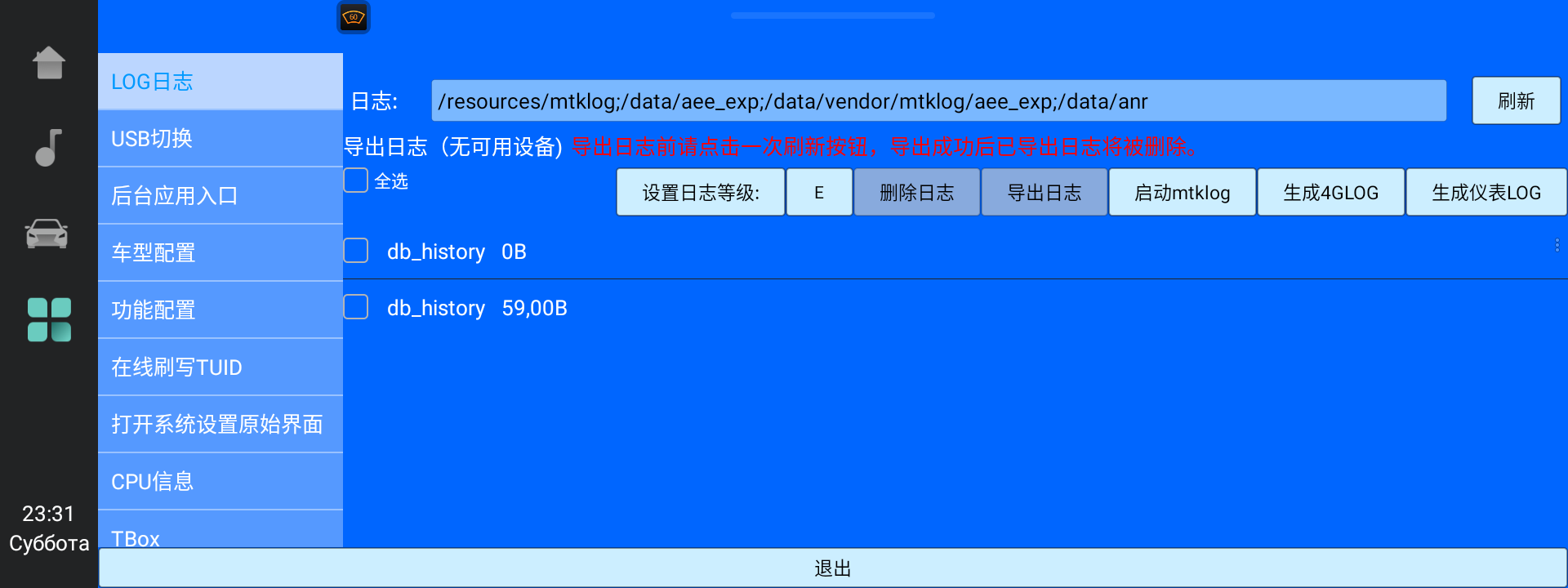
Теперь в системе не создаётся огромный объём ненужных отладочных логов, и не страдает раздел /data, в котором у автора накопилось логов почти 900 МБ.
Дополнение: лог MTK
Как выяснилось, после смены режима логирования лог MTK продолжает генерироваться. Его нужно отключить в другом меню:
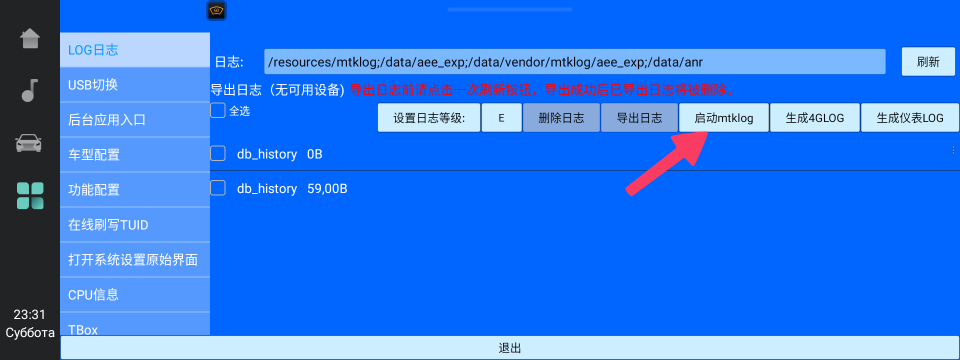
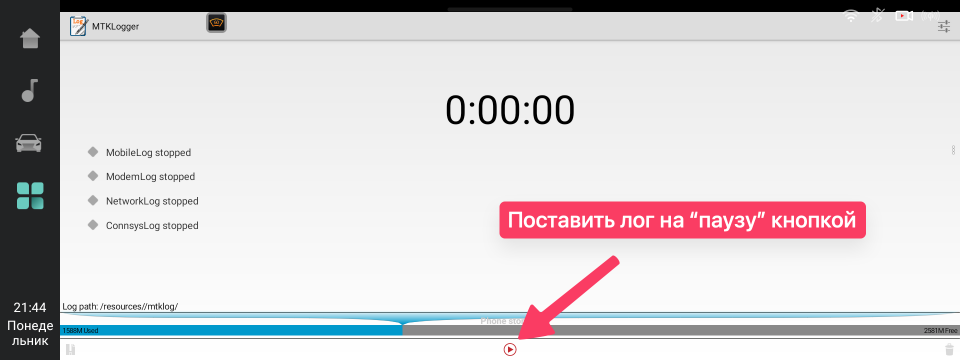
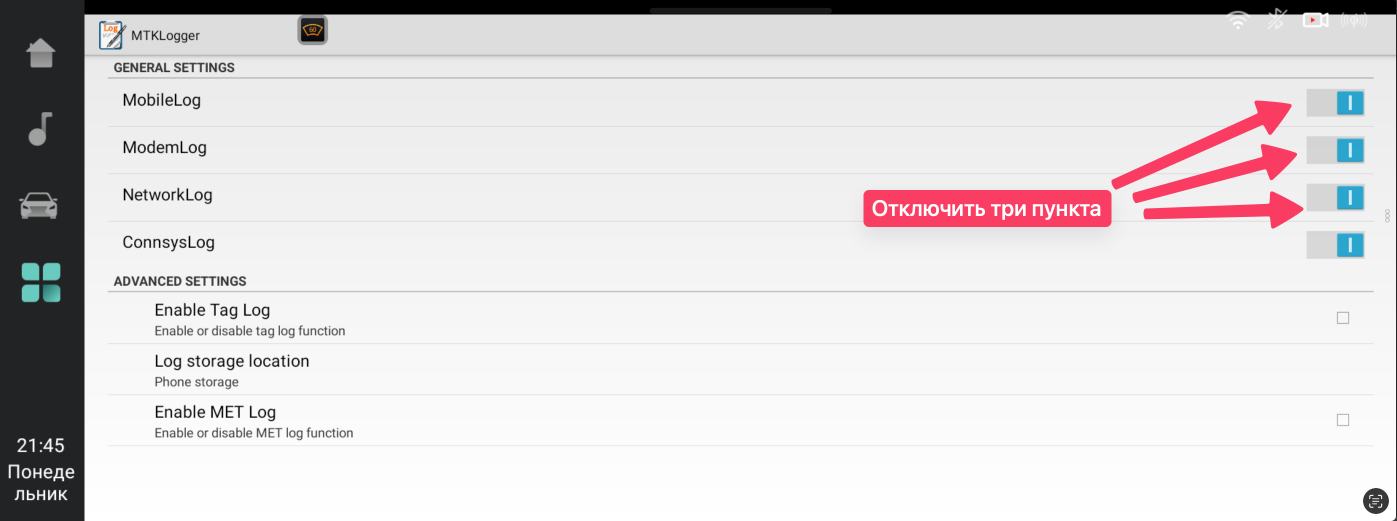
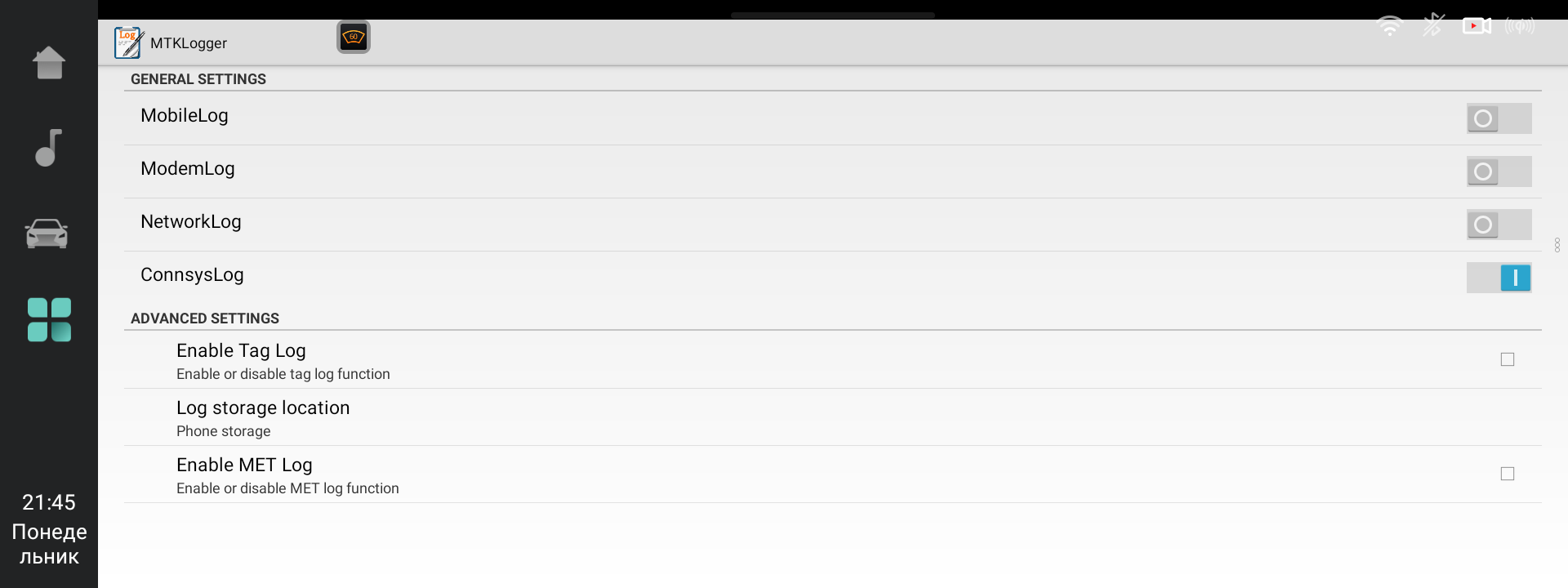
Больше лог «mobilelog» создаваться не будет.
Источник: gdprojects.ru — Отключение логов на ГУ Changan CS55 Plus.